把自己写的.py 文件做成全局可用的本地库
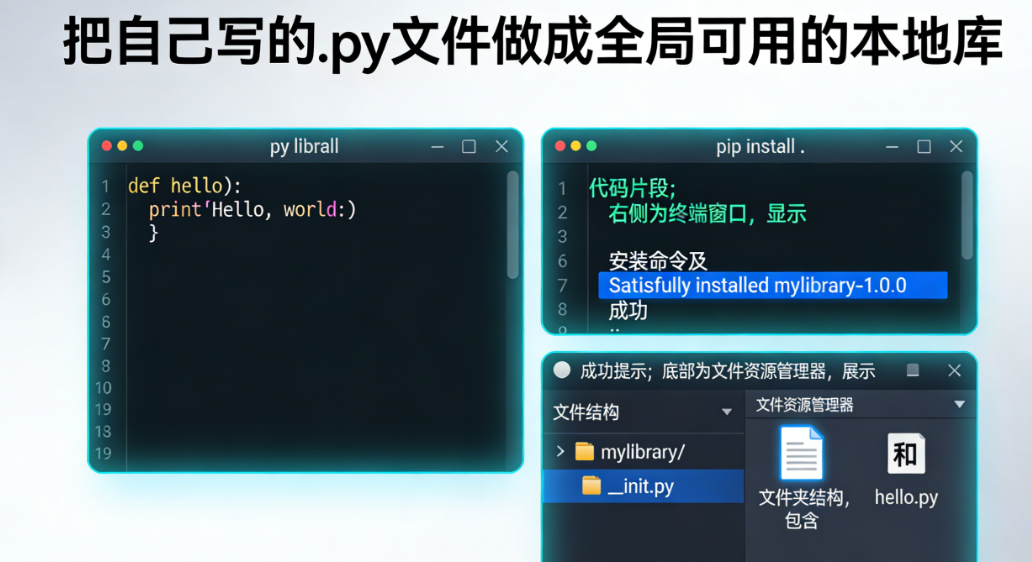
把自己写的.py 文件做成全局可用的本地库
ytkz大家好,我是小白。今天这篇文章就来讲一讲如何把自己写的.py 文件做成全局可用的本地库。
一、核心原理:Python 模块搜索机制
在开始之前,先了解下 Python 的模块搜索规则:当你执行import module_name时,Python 会按以下顺序查找模块:
- 内置模块(如
sys、os等) sys.path列表中的目录(包括当前脚本目录、PYTHONPATH 环境变量指定目录、Python 安装目录下的 site-packages 等)- 如果找不到,就会抛出
ModuleNotFoundError
我们的目标就是把自己的模块所在路径添加到 Python 的搜索路径中,或者直接放到它本来就会搜索的目录里。
二、方案一:简单粗暴 —— 直接放入 site-packages(适合快速测试)
这是最直接的方法,适合临时测试或简单脚本的复用,原理就是把你的模块放到 Python 默认的第三方库目录里。
操作步骤:
找到 site-packages 目录
import numpy  # 任意第三方库均可
print(numpy.__file__)
输出类似
C:\Users\用户名\AppData\Local\Programs\Python\Python39\lib\site-packages\numpy\__init__.py,其中...\site-packages\就是我们要找的目录。放入模块
- 单个
.py文件:直接复制到 site-packages 目录,即可用import 文件名导入 - 多个相关文件(包):创建一个目录(如
mytools),放入所有.py文件,并添加空的__init__.py文件(Python3.3 + 可省略,但建议保留以保证兼容性),再将整个目录复制到 site-packages
- 单个
优点:无需额外配置,复制后立即生效,全局可用
缺点:与系统 Python 环境耦合,重装 Python 或切换环境会失效;容易与其他库冲突;不便于版本管理
适用场景:临时测试、简单工具脚本、不常更新的代码片段
三、方案二:灵活可控 —— 动态添加路径(适合开发调试)
这种方法在代码中动态修改sys.path,每次运行时添加模块路径,不影响系统环境,适合开发阶段频繁修改的模块。
操作步骤:
假设你的模块 / 包在D:\projects\my_python_libs\mypackage路径下:
# 在需要使用自定义模块的脚本开头添加
import sys
# 添加模块所在的父目录,而非模块目录本身
sys.path.append(r"D:\projects\my_python_libs")

# 现在可以直接导入
import mypackage
# 或从包中导入特定模块
from mypackage import utils进阶技巧:自动获取模块路径(适合模块位置固定的情况)
import sys
import os
# 获取当前脚本所在目录
current_dir = os.path.dirname(os.path.abspath(__file__))
# 假设自定义模块在上级目录的my_libs文件夹
module_path = os.path.join(current_dir, "..", "my_libs")
# 规范化路径(处理../等相对路径)
module_path = os.path.normpath(module_path)
sys.path.append(module_path)优点:不修改系统环境,灵活可控,适合开发调试;可在不同项目中使用不同版本的模块
缺点:每次使用都要添加代码;多人协作时需要统一路径;发布代码时可能需要额外处理
适用场景:开发阶段、频繁更新的模块、需要隔离环境的场景
四、方案三:一劳永逸 —— 设置 PYTHONPATH 环境变量(适合稳定工具)
这是方案二的 “永久版”,通过设置环境变量让 Python 启动时自动添加路径,效果与动态添加一致,但无需每次写代码配置,适合长期使用的稳定工具包。
Windows 系统设置:
- 按下
Win+R,输入sysdm.cpl打开系统属性 - 切换到 “高级” 选项卡,点击 “环境变量”
- 在 “用户变量” 或 “系统变量” 中找到或新建
PYTHONPATH - 值设为你的模块所在父目录(如
D:\projects\my_python_libs),多个路径用分号分隔 - 重启命令行或 IDE 使设置生效
macOS/Linux 系统设置:
打开终端,编辑 shell 配置文件(bash 用户为)
~/.bashrc,zsh 用户为
~/.zshrcnano ~/.bashrc
添加以下内容(路径替换为你的模块父目录):
export PYTHONPATH="/Users/用户名/projects/my_python_libs:$PYTHONPATH"
使配置生效:
source ~/.bashrc
Conda 环境专属设置(推荐,避免污染全局环境):
# 在激活环境后执行
conda env config vars set PYTHONPATH=/Users/用户名/projects/my_python_libs
# 重新激活环境使设置生效
conda activate 你的环境名优点:一次设置,永久生效;全局可用;不影响系统 Python 环境;便于版本管理
缺点:需要重启终端 / IDE;多环境切换时可能需要重新配置;路径变更后需手动更新环境变量
适用场景:稳定工具包、长期使用的个人库、需要跨项目复用的核心模块
五、方案四:专业规范 —— 打包成正式库(适合长期维护 / 团队共享)
这是最推荐的方法,将代码打包成标准 Python 包,用pip安装到环境中,既规范又便于管理,还能发布到 PyPI 或私有仓库供团队使用。
完整步骤(基于 PEP621 标准,使用 pyproject.toml 而非老旧的 setup.py):
创建规范的项目结构
mypackage_project/
├── src/                  # 源代码目录(推荐src布局,避免本地文件与安装包冲突)
│   └── mypackage/        # 你的包名
│       ├── __init__.py   # 包标识文件,可添加版本信息等
│       ├── module1.py    # 功能模块1
│       └── module2.py    # 功能模块2
├── tests/                # 测试目录(可选)
│   └── test_mypackage.py
├── pyproject.toml        # 包配置文件(核心)
└── README.md             # 说明文档(可选)
编写 pyproject.toml 配置文件
[build-system]
requires = ["setuptools>=61.0"]
build-backend = "setuptools.build_meta"

[project]
name = "mypackage"        # 包名,pip安装时使用
version = "0.1.0"         # 版本号
authors = [
  { name="Your Name", email="your.email@example.com" }
]
description = "我的Python工具库"
readme = "README.md"
requires-python = ">=3.8"  # 最低Python版本要求
安装构建工具并打包
# 安装构建工具
pip install --upgrade build
# 打包(生成dist目录,包含.whl和.tar.gz文件)
python -m build
安装到本地环境
# 安装打包好的库(-e表示可编辑模式,修改源码后无需重新安装)
pip install -e .
# 或安装dist目录下的wheel文件
pip install dist/mypackage-0.1.0-py3-none-any.whl
使用方法
安装完成后,在任何 Python 文件中都可直接导入:
import mypackage
from mypackage.module1 import my_function
优点:符合 Python 官方规范;支持版本管理;可通过 pip 安装卸载;适合团队协作;便于分发和更新;可与虚拟环境完美配合
缺点:配置步骤较多;初次使用有学习成本
适用场景:长期维护的项目;团队共享的工具;需要版本控制的模块;准备开源的代码
六、方案对比与选择建议
| 方案 | 难度 | 灵活性 | 环境隔离 | 适合场景 |
|---|---|---|---|---|
| 直接放入 site-packages | 极易 | 低 | 差 | 临时测试、简单脚本 |
| 动态添加 sys.path | 易 | 高 | 好 | 开发调试、频繁修改 |
| 设置 PYTHONPATH | 中 | 中 | 中 | 稳定工具、个人常用库 |
| 打包成正式库 | 较高 | 高 | 极好 | 长期项目、团队协作 |
七、最佳实践总结
- 开发阶段:优先使用方案二(动态添加路径),不污染环境,便于调试
- 个人常用工具:推荐方案三(设置 PYTHONPATH),一次配置,全局可用
- 长期维护 / 团队共享:强烈建议方案四(打包成正式库),规范且易于管理
- 无论哪种方案,都建议使用虚拟环境(如 venv、conda)隔离不同项目的依赖,避免版本冲突
八、常见问题与注意事项
- 模块命名冲突:避免与 Python 标准库或第三方库同名(如
math.py、requests.py) - 路径问题:Windows 系统路径用
r"路径"避免转义,或用正斜杠/;macOS/Linux 用/作为路径分隔符 - 环境变量生效:修改 PYTHONPATH 后需重启终端或 IDE;Conda 环境变量需重新激活环境
- 包与模块区别:单个
.py文件是模块,多个模块组成的目录(含__init__.py)是包 - 可编辑模式:方案四中的
pip install -e .非常适合开发,修改源码后立即生效,无需重新安装