
做标注做到手抽筋?我写了个QGIS插件,一键搞定正负样本
做标注做到手抽筋?我写了个QGIS插件,一键搞定正负样本
ytkz朋友们,今天聊点实在的。
最近在搞一个遥感分类项目,要标注几千个蔬菜大棚,正样本标“1”,负样本标“0”。本以为是个机械活,结果在QGIS或者是在arcgis里一个个点开属性表改字段,再手动跳转下一个图斑,眼睛花了不说,手指头都快练出肌肉记忆了。
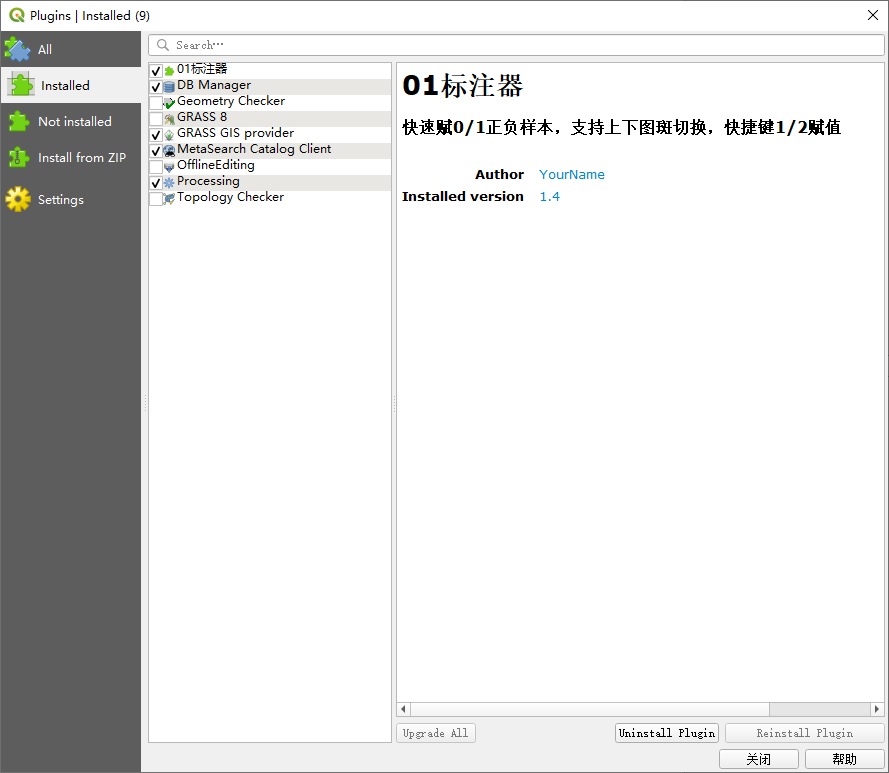
实在忍不了,撸了个小插件,取名 “01标注器”,专治这种重复劳动。
它有多懒人?
- 选中一个图斑,按键盘 数字1 ,自动赋值为“1”(正样本)
- 按 数字2 → 自动赋值为“0”(负样本)
- 然后自动跳转到下一个图斑,顺便把地图缩放到合适大小,不用你再手动滚轮。
左右箭头还能随时前后翻看图斑,想回看修改也方便。
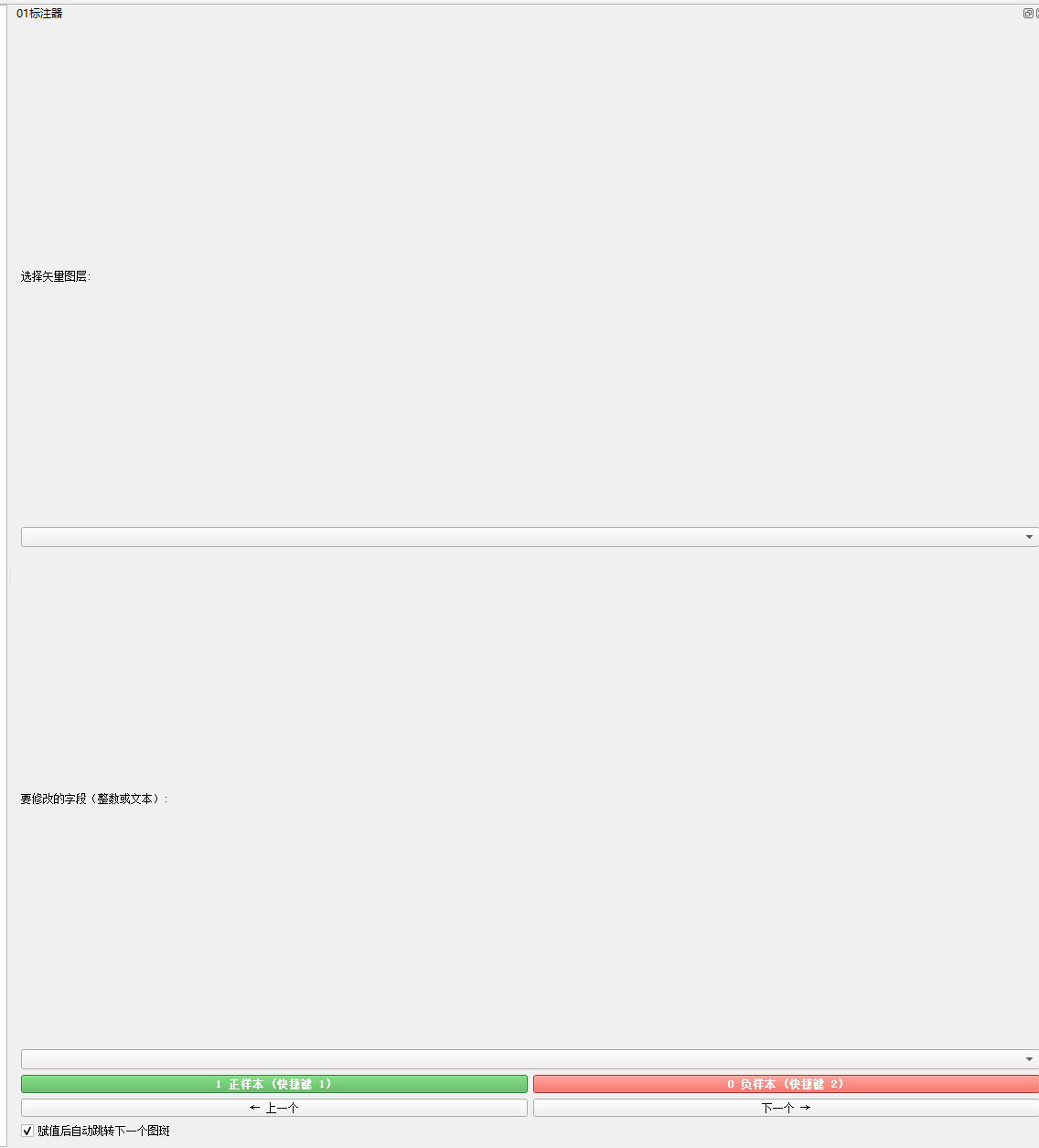
关键是不用再碰属性表了,选好图层和字段,所有操作都在面板上完成,快捷键一按,丝滑得像玩游戏。
缩放比例我也调过几版,一开始图斑顶满屏幕,看着憋屈;后来改成8倍边距,视野舒服多了。你要是觉得太大或太小,代码里 rect.scale() 那个数字自己改,2.0、3.0随你心意。
插件长这样
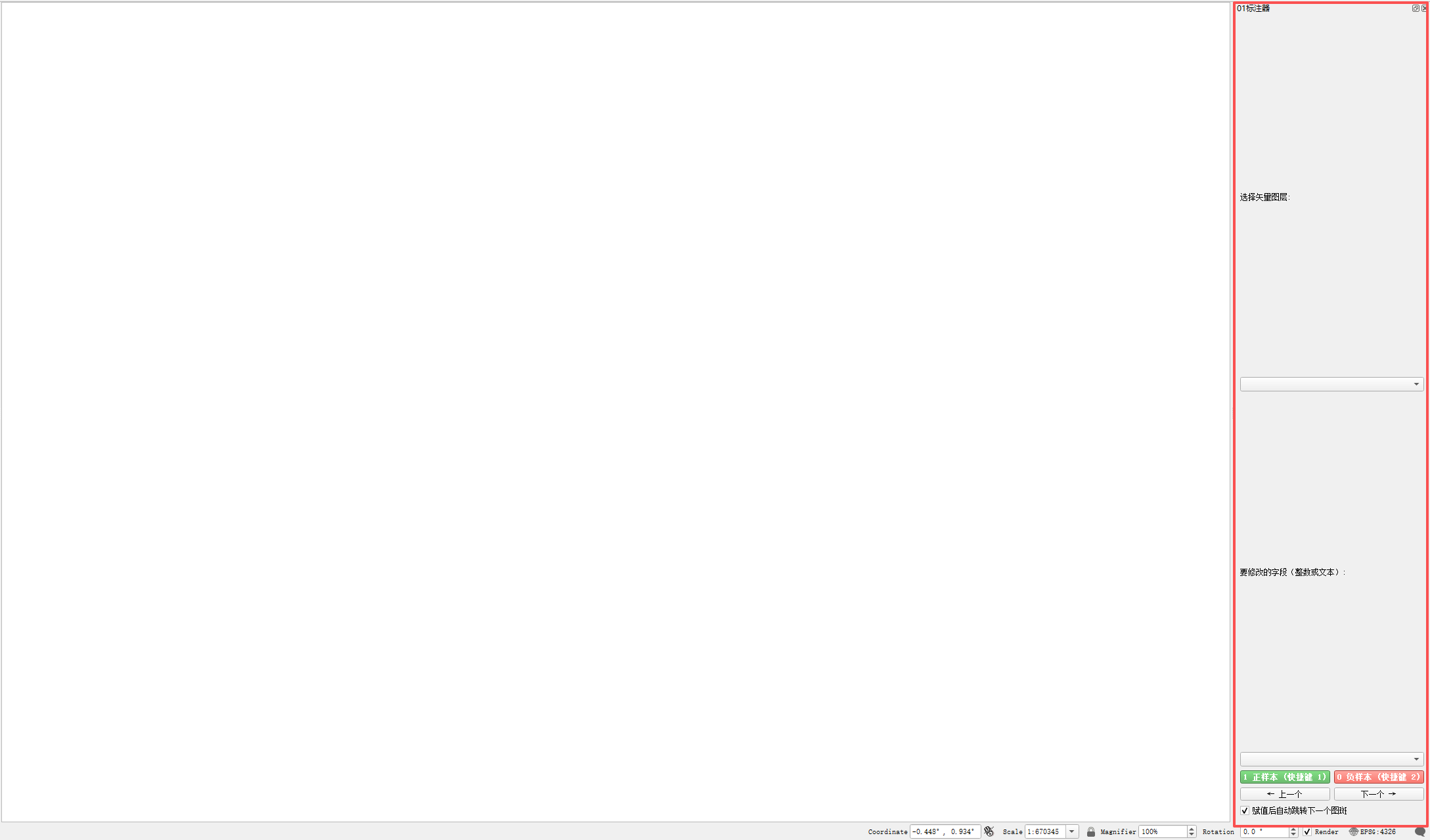
停靠在qgis的右侧,我再放大一点:
现在我的标注效率至少翻了几倍,下午一边听播客一边按1/2,几千个图斑不知不觉就搞定了。
如果你也在QGIS里做类似标注,这插件或许能帮你省点力气。代码已经整理好了,需要的朋友可以找我要,或者自己照着改都行,反正开源精神,怎么顺手怎么来。
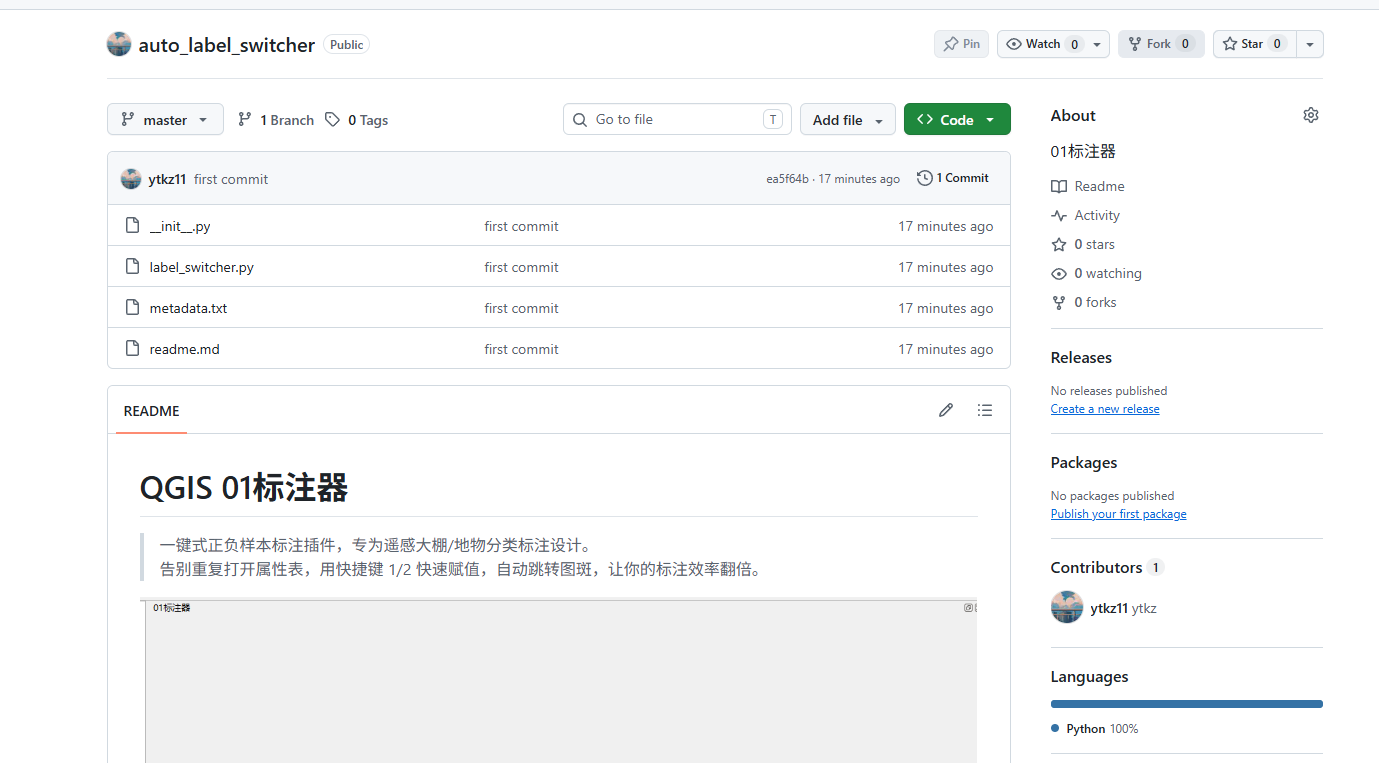
地址是:https://github.com/ytkz11/auto_label_switcher
功能特点
- 键盘驱动:按
1赋值为正样本(1),按2赋值为负样本(0),无需点击按钮。 - 自动跳转:赋值后自动跳转到下一个图斑(FID 升序),并缩放至合适视野。
- 灵活导航:左右箭头或按钮可在图斑间前后切换,方便复核修改。
- 所见即所得:停靠面板清晰显示当前图层和字段,所有操作实时反馈。
- 自定义缩放:可调整
zoom_to_selected_with_margin中的缩放倍率,适配不同图斑大小。
安装方法
方法一:通过 QGIS 插件管理器(推荐)
- 从 Releases 页面下载最新版的
.zip压缩包(不要解压)。 - 打开 QGIS,点击菜单 插件 → 管理和安装插件。
- 选择 “从 ZIP 安装”,选择下载的 zip 文件,点击安装。
- 安装完成后,在工具栏会出现“01标注”按钮,点击即可打开停靠面板。
方法二:手动拷贝(适用于开发/调试)
- 将本仓库克隆或下载到本地。
- 将整个文件夹(例如
auto_label_switcher)复制到 QGIS 的插件目录:- Windows:
C:\Users\你的用户名\AppData\Roaming\QGIS\QGIS3\profiles\default\python\plugins\ - Linux:
~/.local/share/QGIS/QGIS3/profiles/default/python/plugins/ - macOS:
~/Library/Application Support/QGIS/QGIS3/profiles/default/python/plugins/
- Windows:
- 重启 QGIS,在插件管理器中启用该插件。
使用方法
初次配置
- 点击工具栏“01标注”按钮,打开停靠面板(默认停靠在右侧)。
- 选择矢量图层:下拉列表中会自动过滤出多边形图层,选择你要标注的图斑图层。
- 选择字段:选择用于存储标注结果的字段(支持整型、浮点型、字符串类型)。
标注流程
- 选中图斑:在地图上点击选中一个图斑(或通过左右箭头跳转后自动选中)。
- 赋值:
- 按键盘
1→ 将该图斑的字段值设为1(正样本) - 按键盘
2→ 将该图斑的字段值设为0(负样本) - 也可以直接点击面板上的 “1 正样本” / “0 负样本” 按钮。
- 按键盘
- 自动跳转(默认开启):赋值后自动跳转到下一个图斑(按 FID 升序),并缩放至该图斑。
写代码的初衷就是提高工作效率,让枯燥的工作变得有趣一点点。这个脚步还可以改进,比如改成多分类标注,不过这个是后话了。